GIF 去背景:逐帧抠出透明动图
上传 GIF 动图,AI 把每一帧的主体抠出来,导出透明 GIF 或动态 WebP。免费、免注册、无水印。
免费档每天有额度,单个 GIF 有帧数上限;注册免费账号提升每日额度,付费方案提高帧数上限、支持更长的动图。具体数字见下方限制说明。
真实 GIF 上的效果
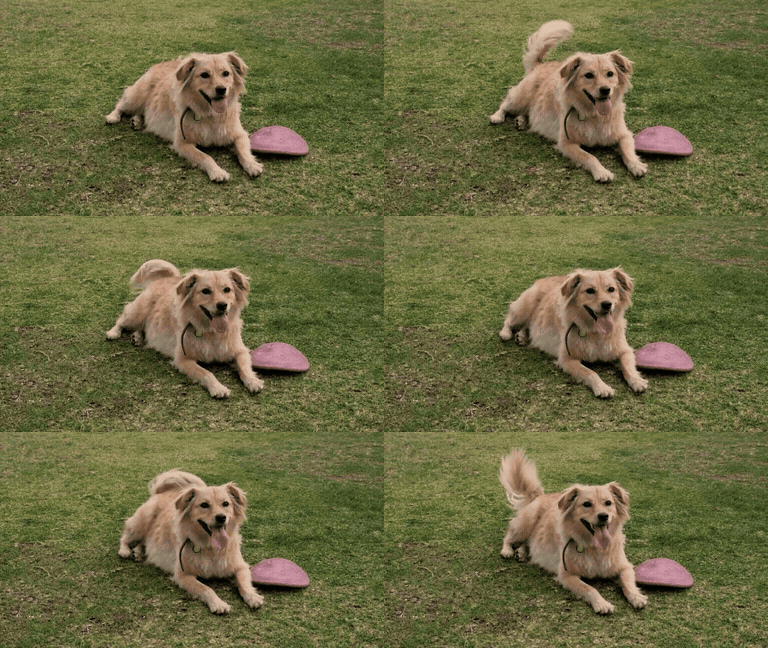
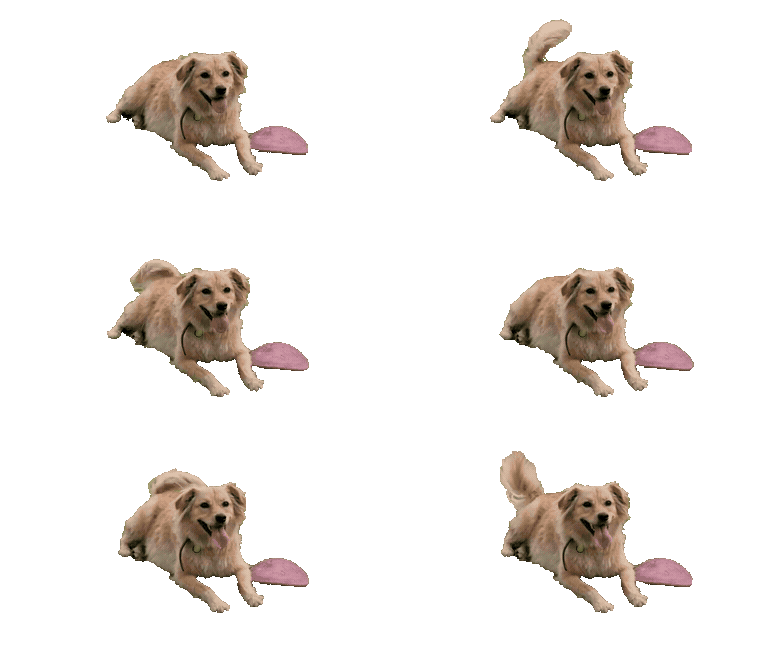
左边是原始动图,右边是这个工具把 30 帧逐帧抠出主体后的同一张 GIF——放在棋盘格底上展示,原来的帧速度和无限循环都保留。
GIF 动图怎么去背景
三步搞定,不用装软件——整个流程都在这个浏览器标签页里完成。
上传 GIF
把 GIF 动图拖到上方工具里,或点击选择文件。浏览器会先在你本地把动图解码成一帧帧画面——开始抠图之前,文件不会离开你的设备。
AI 逐帧抠图
每一帧都会经过与照片抠图相同的主体识别引擎,进度计数器会实时显示已完成的帧数。个别帧如果引擎无法识别,会保留原始画面,动画不会缺帧。
下载 GIF 或 WebP
最后一帧完成后,工具会在你的浏览器里重新编码整个动画。要兼容性选透明 GIF,要更平滑的边缘和更小的体积选动态 WebP。
透明 GIF 和动态 WebP,该下载哪个
两种格式装的是同一份逐帧抠图结果,区别在于它们记录透明度的方式——以及文件能在哪里播放。
透明 GIF
GIF 的透明度只有开和关两种状态:一个像素要么完全不透明,要么彻底消失。所以透明 GIF 的抠图边缘可能有一圈淡淡的白边或锯齿——因为没有半透明像素来做过渡。好处是通吃:Discord、Slack、论坛,几乎所有能发图的应用都能直接播放 GIF。
动态 WebP
WebP 带完整的 8 位 alpha 通道,边缘能保持柔和的抗锯齿效果——头发、毛发、运动模糊都能完整保留,文件通常也比同内容的 GIF 更小。代价是一些老应用和编辑器还不认动态 WebP。如果目的地是现代网站或设计工具,选 WebP 更合适。
一句话:放网站和设计工具选 WebP,发 Discord、Slack、论坛和表情包选 GIF。
想在自己的代码里调用? 抠图 API 跑的是同一套引擎。
透明 GIF 能用在哪:Discord、Slack、网站和表情包
去掉背景,一段录屏或表情包素材才能变成可以反复使用的素材。最常见的四个去处:
Discord 表情和贴纸
自定义动态表情只有去掉背景才好看——跳舞的小人外面套个白框,一眼就是截图。把透明 GIF 上传为服务器表情或贴纸,在任何聊天底色上都干干净净。
Slack 自定义表情
Slack 的自定义表情在消息和回应里都会动。把吉祥物、Logo 或内部梗做成透明 GIF,进表情选择器时不用裁剪,背后也不会带一个色块。
网站和 App 动画
产品演示、加载动画、首屏动效,让它们浮在页面背景上而不是盖掉背景。这类场景选 WebP——完整 alpha 在任何底色上边缘都干净,文件也更小。
聊天表情包
聊天应用的表情包本来就要求透明背景。在这里去好背景,再把帧导入表情包制作工具——不用一帧一帧手动抠。
去掉背景之后,还可以给静态图的主体 加上真实阴影 让它稳稳落地。
限制:帧数、文件大小和时长
GIF 按帧处理,因为每一帧都是一次完整的 AI 抠图。当前上限:
- 帧数上限:免费档 30 帧,付费方案 100 帧
- 文件大小上限:单个 GIF 15 MB
- 动画时长:不单独限时——看的是帧数(常见帧率下 30 帧 ≈ 2~3 秒)
工具会在开始处理前检查你的文件,触发限制会立刻提示——不会让你等完整段处理跑完才被拒绝。
为什么 AI 比按颜色抠图的工具更适合 GIF
传统做法是把 GIF 变透明靠颜色键控:选中背景色、删掉、逐帧重复。这套做法在棚拍里行得通,出了棚基本失效。
不限背景,不挑绿幕
按颜色抠的工具假设背景是单一纯色。真实的 GIF——梗图、录屏、手机拍的片段——主体背后是渐变、杂物和阴影。AI 识别的是主体本身,背景是什么都行。
扛得住运动的边缘
按颜色抠图会在主体边缘与背景交融的地方留下一圈晕边——头发、毛发、运动模糊恰恰是颜色阈值最容易判错的像素。逐帧 AI 抠图跟着主体的真实轮廓走,帧帧如此。
不用逐帧调阈值
用颜色键控,你为一帧调好阈值,然后看着它随着光线变化在后面的帧里崩掉。这里每一帧都独立分析——第十五帧和第一帧享受同等待遇,没有任何参数要调。
要处理的是一整个文件夹的静态图而不是动图?试试 批量抠图工具。
GIF 去背景常见问题
免费额度、格式选择,以及和你搜索过的其他工具的对比。