Google Slides 去背景教程
Google Slides 图片去背景两种方法:内置功能(需 Workspace 付费方案)和免费一键替代方案,附找不到入口时的排查清单。
 BackGone Team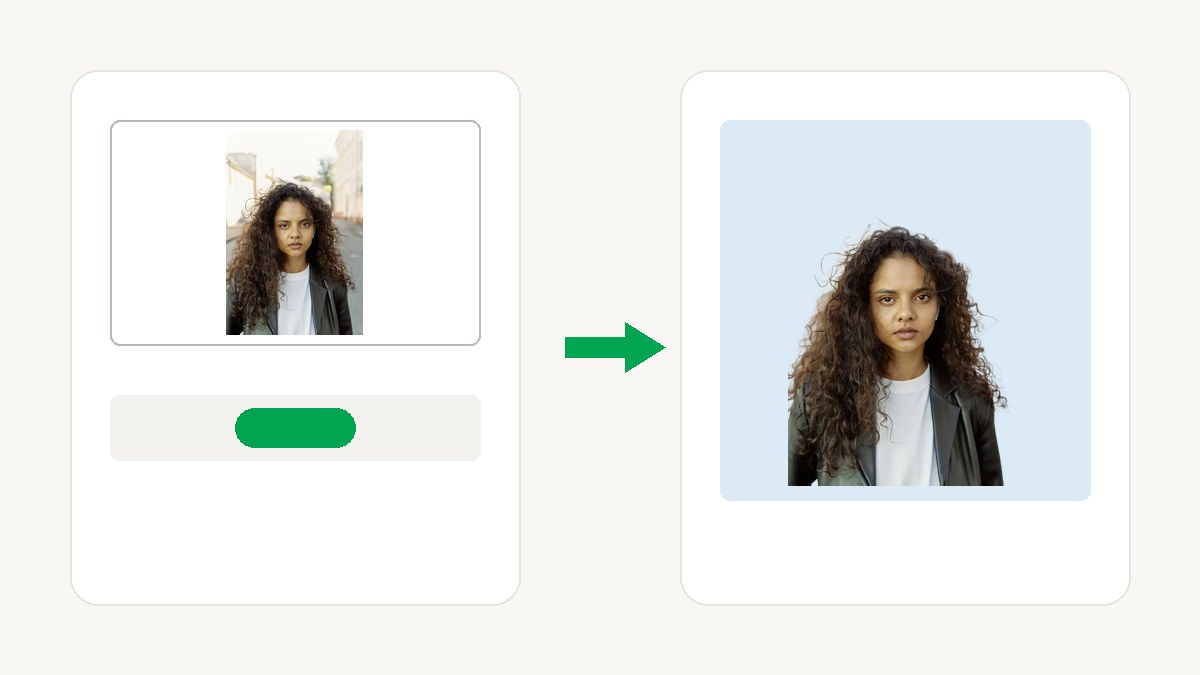
「Google Slides 怎么去背景」其实是两个问题:Slides 有没有自带去背景,以及你的账号用不了时怎么办。先给结论:有——Google Slides 能去图片背景,但只对付费 Google Workspace 方案开放。在任何方案下(包括免费 Gmail 账号),你都可以免费用本页的工具去掉背景,再一步把透明底 PNG 插进幻灯片。下面两条路都讲,外加找不到入口时的排查清单。
方法一:Google Slides 自带的去背景
Google Slides 确实有原生的去背景功能——和 Google Drawings、Google Vids 里是同一套 Gemini 能力。按 Google 官方帮助页(在 Google Drawings、Slides 和 Vids 中移除图片背景,2026-10-14 核查):
- 点击幻灯片上的图片,让它处于选中状态。
- 点工具栏里的「修改图片」(选中图片后才会出现,右键菜单里也有)。
- 点「移除背景」。
但有两点要先知道:
- 它卡方案。 Google 的官方页面写得很明确:该功能「需要符合条件的 Google Workspace 或 Google One AI Premium 订阅」。免费的个人 Gmail 账号用不了——菜单项干脆不显示。具体哪些档位符合条件要看 Google 的方案页;第三方追踪站普遍写的是 Business Standard 及以上,但在你自己核实之前请当未证信息对待(TODO: eligible 档位清单待与 workspace.google.com 核对)。
- 不能「重设图片」。 Google 的说明里提醒:去过背景的图片无法用「重设图片」还原——后悔了请用撤销或版本历史记录。
如果这个选项在、图片主体又简单,三次点击就完事。如果它不在——大多数人都不在——方法二就是完整答案。
方法二:免费去背景,再插入 Slides
这条路在任何方案、任何浏览器、任何电脑上都能走,偶尔用完全免费:
- 在下方上传图片——JPG、PNG 或 WebP,最大 10 MB。AI 以像素级精度抠出主体,发丝和细节都能保留。免费,不注册每天 2 张、登录每天 5 张、无水印。
- 下载透明底 PNG。 透明是真 alpha 通道,不是填白。
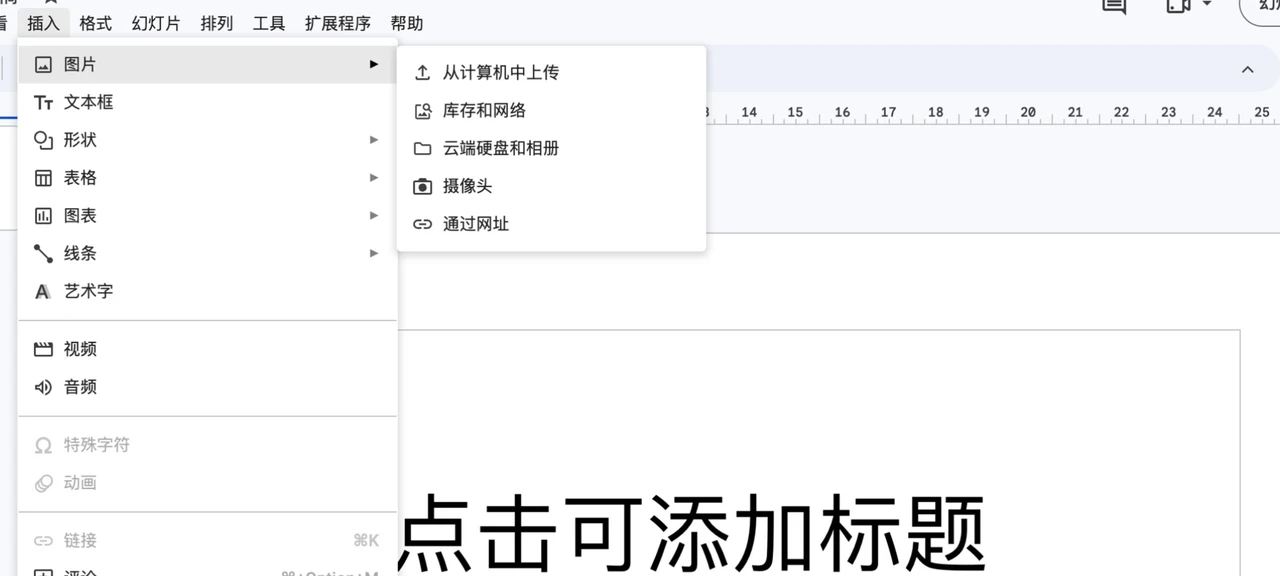
- 在 Google Slides 里点 「插入 → 图片 → 从电脑上传」,选中这张 PNG。
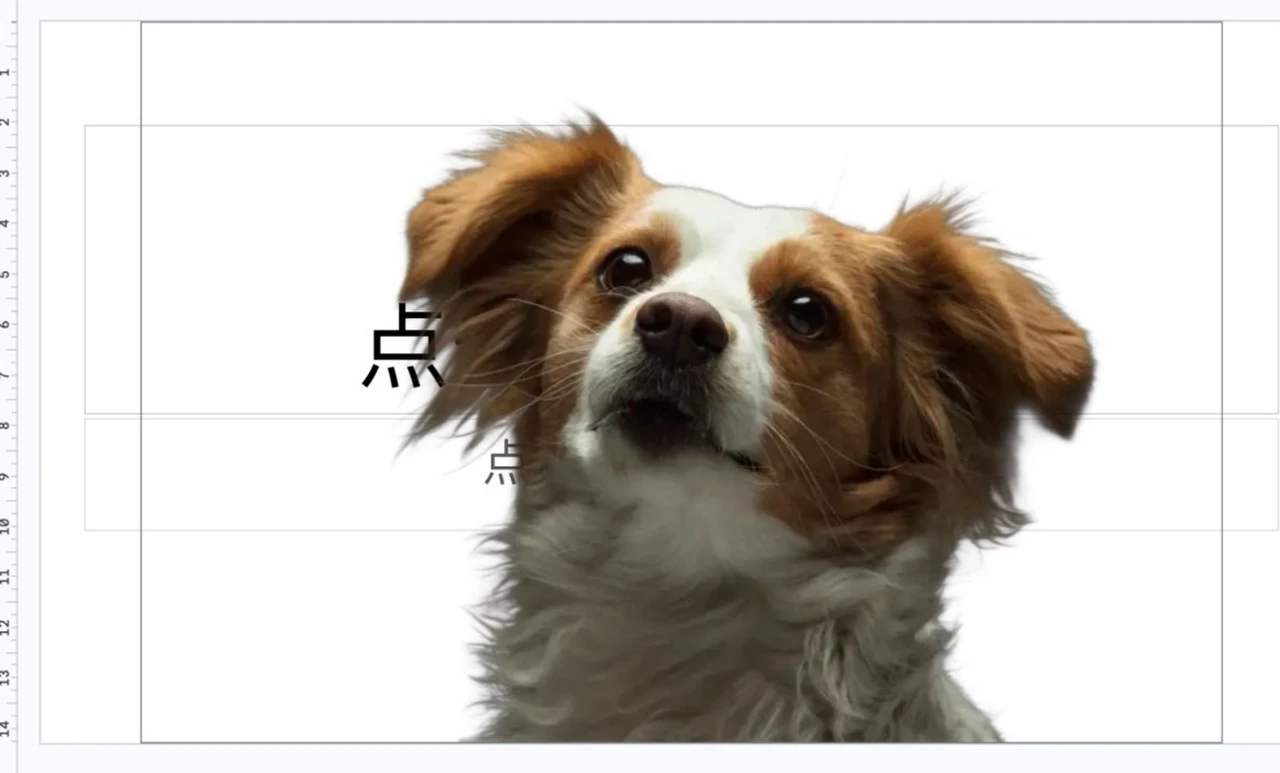
- 拖到合适位置,拉角柄缩放,需要修剪或调色时用「裁剪图片」或「格式选项」。
最后两步长这样——菜单路径,以及透明底 PNG 放到幻灯片上的样子(注意原来背景的位置透出的是幻灯片自己的文字,不是一个白框):
不用离开本页就能试——这就是那个工具,嵌在文章里:
JPG、PNG、WebP 或 HEIC · 最大 10 MB · 免费,不注册每天 2 张
几句实话:免费下载最长边封顶 1024px,对幻灯片绰绰有余(满屏展示一般也用不到那么大);你的图片只在内存中处理、从不落盘。如果是成批的图——全班的大头照、一整个商品目录——用批量抠图工具,浏览器里就能跑;开发者还有 API,$0.02/张起。
Chromebook 和 Mac 上有什么区别
没有需要学的新东西。Google Slides 是网页应用,所以内置功能在 Chromebook 的 Chrome 里和 Mac 的 Chrome 或 Safari 里长得一样、用法一样——同一个菜单,同一个方案门槛。BackGone 路线也纯浏览器,两个平台表现一致(Windows 和 Linux 也一样)。本页的一切在任何平台都不需要装 App。
唯一和平台有关的提醒在手机端:本教程讲的是浏览器体验。如果你用的是 iPhone,HEIC 也没问题——上传时会在浏览器里自动转换。
找不到「移除背景」?按这个顺序排查
按顺序来——第一条几乎总是答案:
- 你的方案不含这个功能。 这是最常见的原因。该功能要求符合条件的 Google Workspace 方案或 Google One AI Premium,其他账号 Google 会把入口直接藏起来,而不是置灰。什么都没坏——你只是没有这个功能。走上面的方法二即可。
- 你还没选中图片。 「修改图片 → 移除背景」只在图片被选中时存在。先点一下图片,出现蓝色边框后再找。
- 登错账号了。 如果你同时有个人账号和工作/学校账号,看一眼右上角的头像——功能跟着账号的方案走,不跟着电脑走。
- 管理员关掉了。 工作和学校账号的 Gemini 功能由管理员统一管理。如果你的方案按理应该包含它,问管理员你的账号是否启用了 Gemini。(TODO:管理员后台具体开关路径,有读者需要时再补。)
- 浏览器插件干扰。 少见但排查成本低:开一个不带插件的无痕窗口再试一次。
如果这些都不是而选项还是不出现,诚实的结论是你的账号不符合条件——那就回到方法二,而不是继续折腾。
「让图片变透明」和「换幻灯片背景」是两回事
这里有两件常被混淆的事:
- 去掉图片的背景是把主体周围的区域变透明,让幻灯片底色(或另一张图)从后面透出来。上面两种方法做的都是这件事。
- 换幻灯片背景是改变整张画布的颜色。在幻灯片空白处右键选「更改背景」,或用菜单「幻灯片 → 更改背景」,可以给整页设置颜色或背景图。
很多时候两件都要:幻灯片铺一个品牌底色,再放一个干净的抠图 logo 或产品在上面。说到配色,更换照片背景工具还能在插入前把抠图铺到 35+ 预设色或自定义 hex 上——需要严格匹配品牌色时很好用。如果你要处理的是签名(要签在表单或信件上的那种),有专门的签名抠图工具,针对纸上的墨迹调过。想要纯白底——电商的标准答案——有专门的去白底页面。
幻灯片场景下的抠图建议
- Logo: 一定插透明底 PNG,不要插白底 JPG。在任何非白色幻灯片底色上,JPG 的白框看起来像失误,透明抠图才像设计。
- 头像: 先抠图,再在 Slides 里裁形状(裁剪图片 → 遮罩图片 → 圆形)。顺序很重要——先裁圆形,你得到的是一圈背景。
- 产品图: 产品浮在彩色或照片底的幻灯片上,边缘干净才显得刻意。演示前把抠图放到 100% 检查发丝、绒毛、玻璃和细把手;我们的通用指南《怎么抠图而不毁掉边缘》有好坏结果的对照。
- PNG 原件留好。 分享演示文稿时 Slides 会压缩重导出图片。把透明底 PNG 原件留在云端硬盘里,下次做新文稿用的是干净文件,不是二次压缩的副本。
- 你用的是 PowerPoint 而不是 Slides?同样的两条路逻辑,只是内置功能不同——这是这篇教程的 PowerPoint 版。
常见问题
Google Slides 能免费去背景吗? 有两条免费路线。Google 内置的「移除背景」只在你的方案已包含时免费——它要求符合条件的 Google Workspace 方案或 Google One AI Premium 订阅,免费 Gmail 账号根本看不到这个选项。另一条路在任何方案下都免费:用 BackGone 去背景(不注册每天 2 张、登录 5 张、无水印),再把透明底 PNG 插进幻灯片。
为什么我的 Google Slides 没有去背景功能? 最常见的原因是方案:Google 把这个功能限定在符合条件的 Workspace 方案和 Google One AI Premium 上,其他账号直接不显示这个菜单项。另外确认两点:你是否真的点选了图片(只有选中图片时选项才出现);你登录的是不是你以为的那个账号。工作账号还可能是管理员关掉了 Gemini 功能。或者干脆不依赖这个菜单——在本页在线去背景后插入 PNG 即可。
Chromebook 上能用吗? 能——两条路线在 Chromebook 上都可以用。Google Slides 是网页应用,BackGone 也是,所以 Chromebook 和任何带浏览器的电脑表现完全一样,两边都不需要安装任何东西。
怎么让 Google Slides 里的图片变透明? Google Slides 不能像修图软件那样通过降低不透明度让图片变透明——它的「移除背景」(付费方案限定)是直接把背景删掉。免方案路线:用本页工具去背景、下载透明底 PNG 再插入。透明底 PNG 放在幻灯片上,在任何底色上都能保持透明。
支持哪些文件格式? BackGone 接受 JPG、PNG、WebP 照片,单张最大 10 MB,返回透明底 PNG。Google Slides 通过「插入 → 图片」就能使用这张 PNG。iPhone 的 HEIC 照片直接传就行——会在浏览器里自动转成 JPEG。
有没有 Google Slides 去背景插件? 有第三方插件,但你的图片要经过别人的服务器,而且大多数插件免费额度很小、要的账号权限很宽。如果你的方案自带 Google 的内置功能,就不需要插件;如果没有,本页的 BackGone 路线同样不需要插件。
最后核查:2026-10-14 —— Google 内置功能、方案门槛与菜单路径已对 Google 官方帮助页复核。