iPhone 照片去背景教程
iPhone 照片去背景两种方法:照片 App 自带的「长按抠图」(iOS 16 起)和免装 App 的网页免费路线,附透明底 PNG 保存方法。
 BackGone Team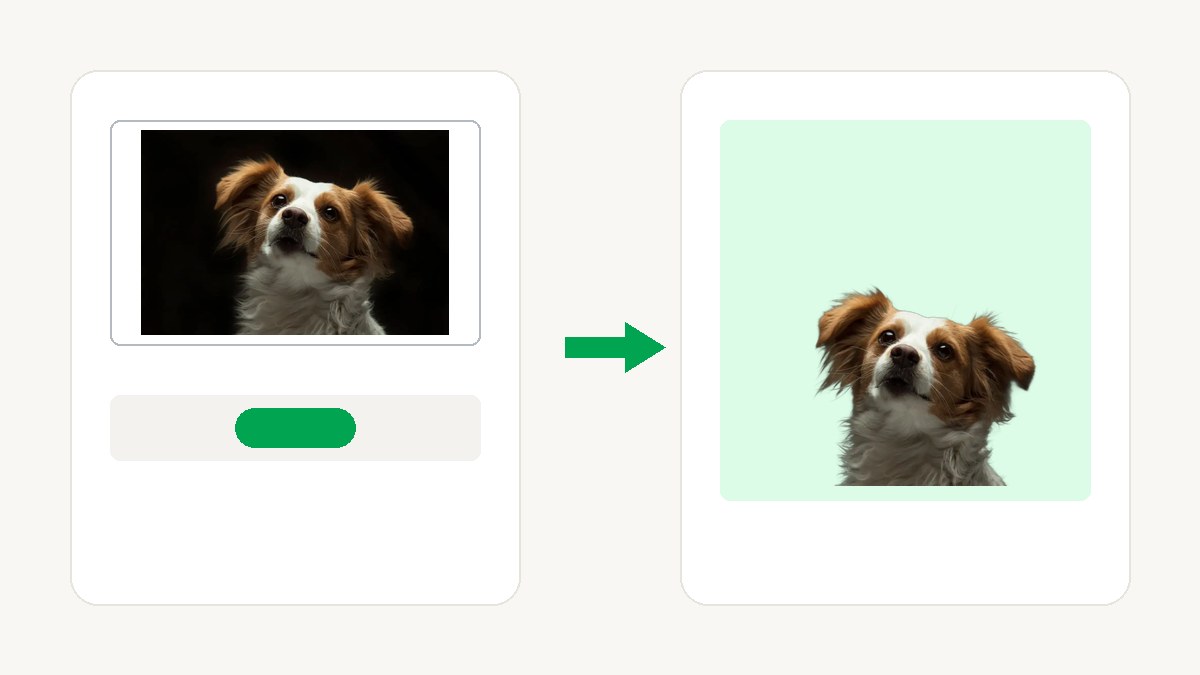
「iPhone 照片怎么去背景」有两个好答案,选哪个取决于你要拿抠图做什么。只是快速抠出来贴到别处,iPhone 自己就会——不用装 App、不用开网站。要更干净的边缘、批量处理、换底色加阴影,或者要一个能复用的透明底 PNG 文件,本页的免费网页路线更合适。两条都讲,如实对比。
方法一:照片 App 自带抠图
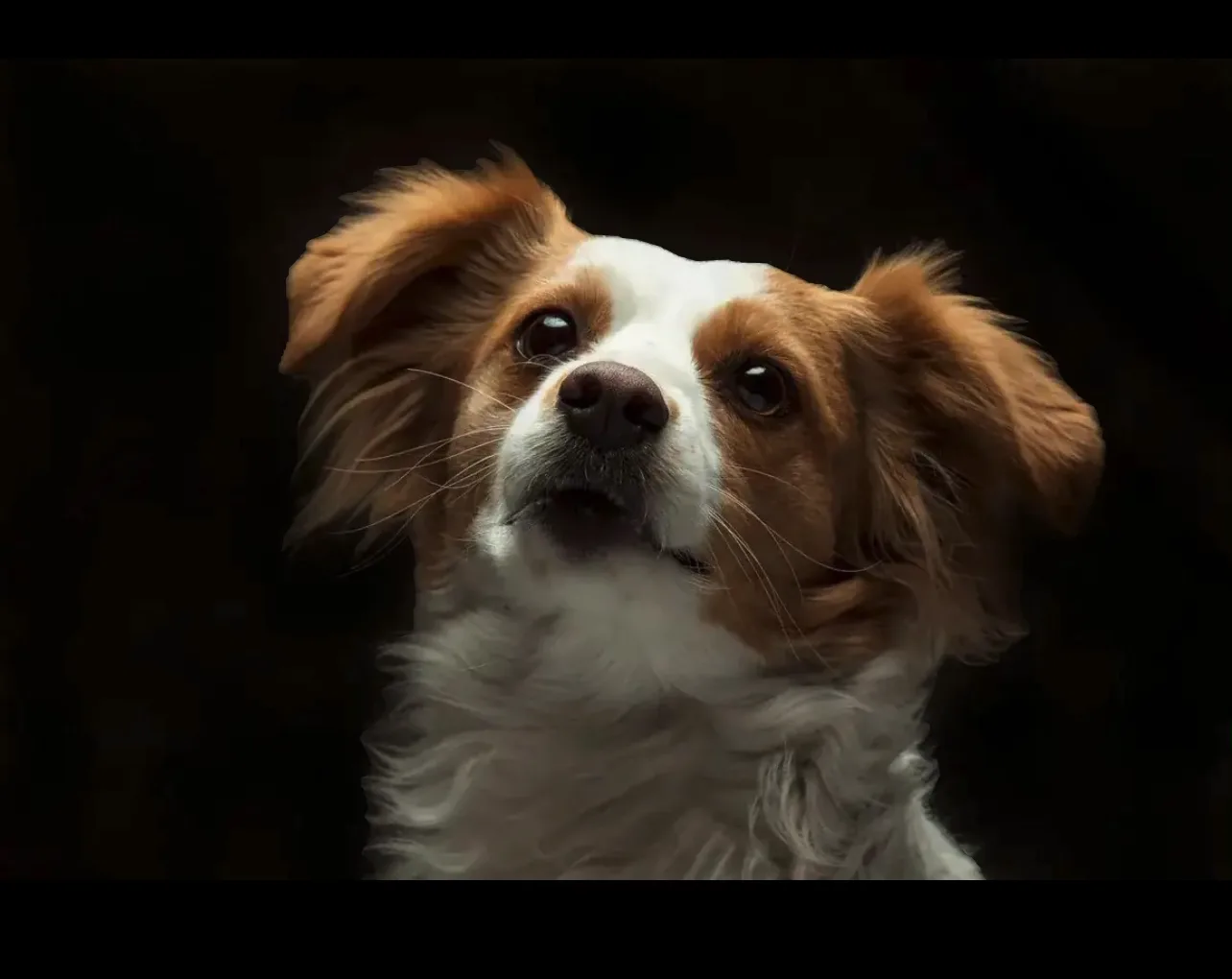
从 iOS 16 起,iPhone 自己就能把照片主体从背景里分离出来。Apple 官方使用手册(在 iPhone 上将主体从照片或视频背景中提取出来,2026-10-14 核查)给出的步骤是:
- 在照片 App 里全屏打开照片(或把视频暂停在任意一帧)。
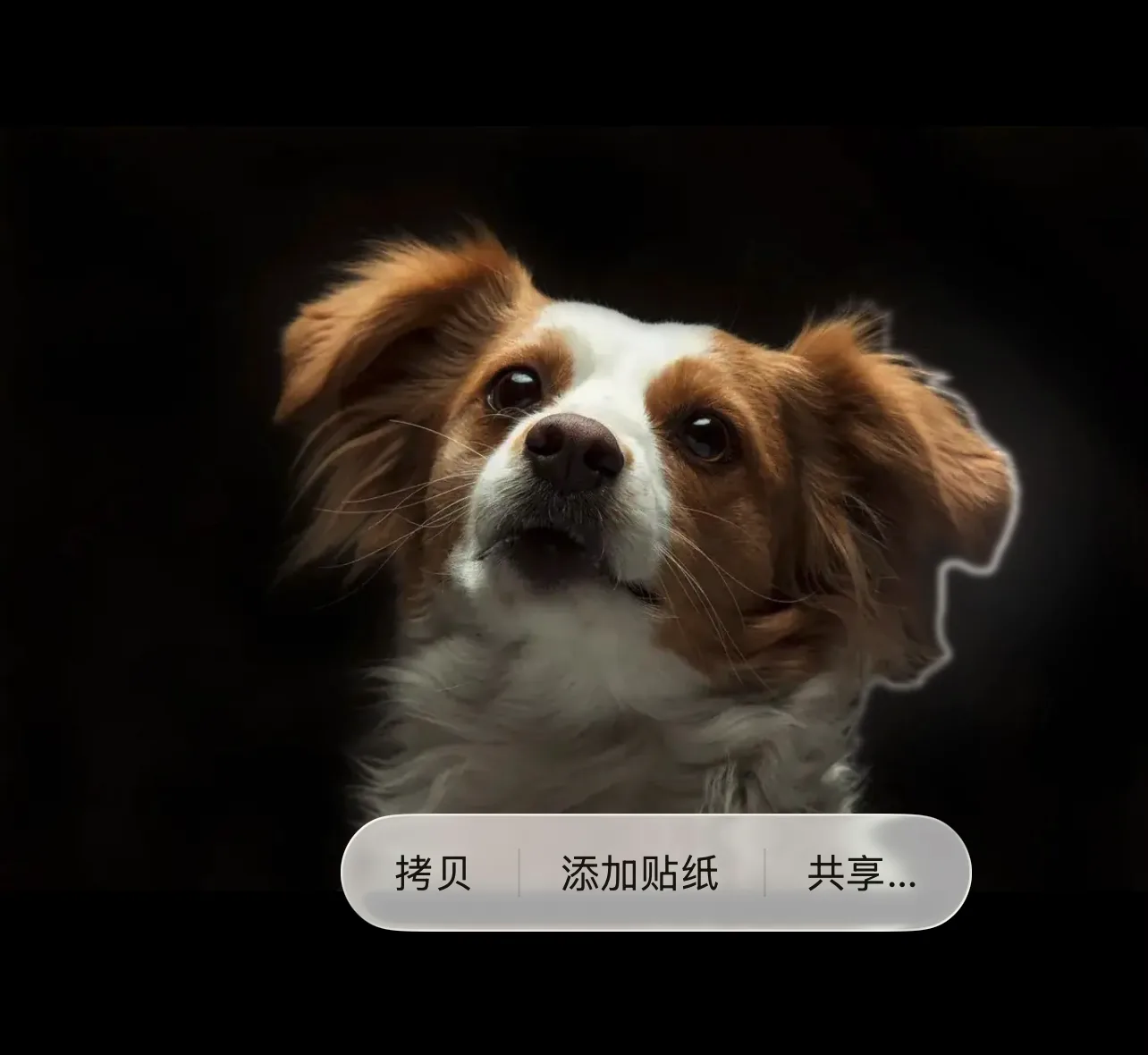
- 长按主体——主体周围会出现一圈发光的描边。
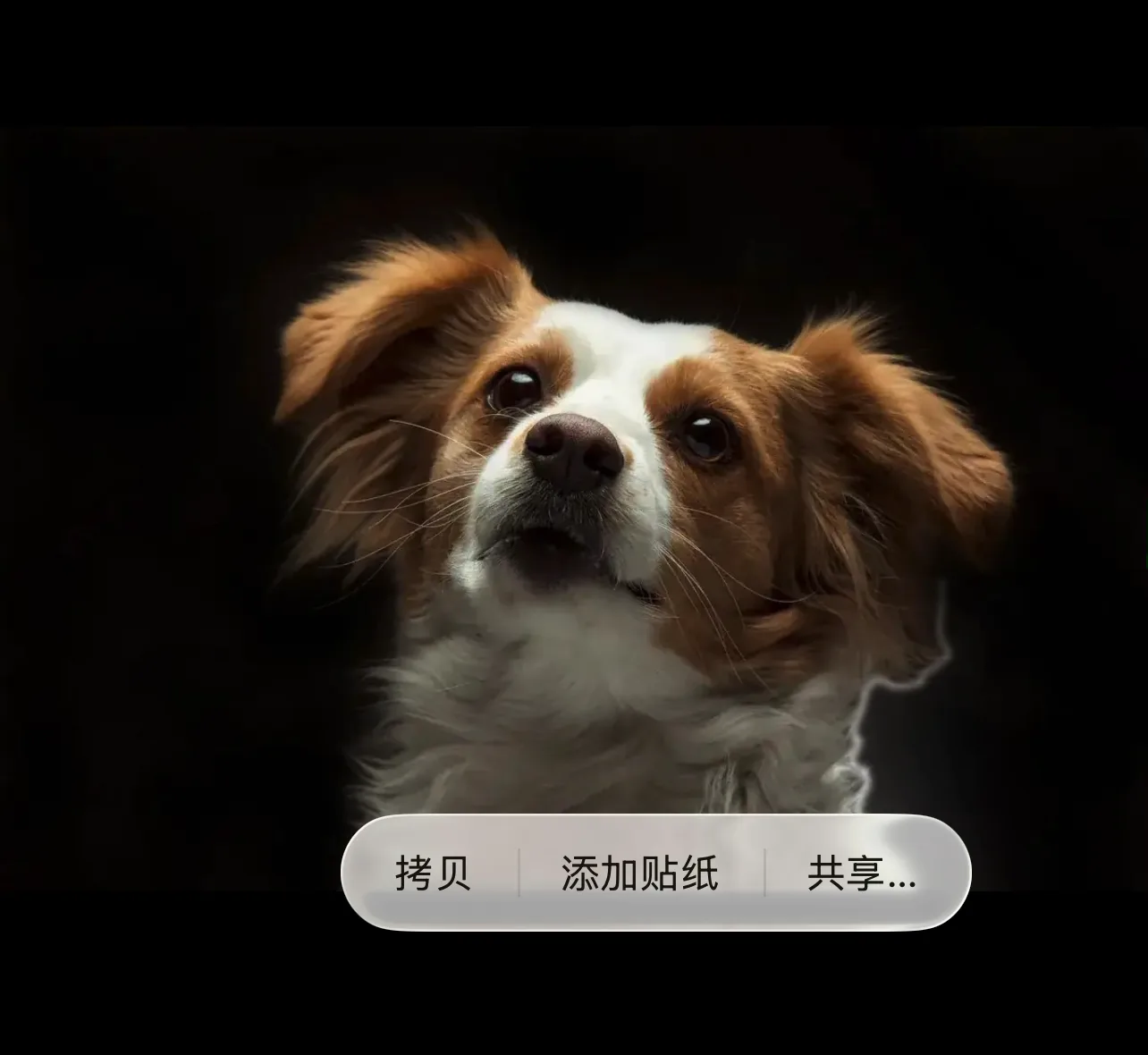
- 选择怎么用:「拷贝」贴进邮件、信息或备忘录;用另一根手指拖进别的 App;**「添加贴纸」存到信息和标记里;或「分享」**经隔空投送、邮件等发出去。
同一手势在 Safari 和快速查看里也能用(Apple 官方页原话)。抠出来的主体自带透明——贴进信息或备忘录里是漂亮的抠图,不是一块矩形。
它的边界也是「自带」的反面:没有批量(一次一个主体)、没有换底色和阴影、蒙版判断错了没法手动修、不分享出去就没有可存档的文件。它是一个出色的剪贴板工具。你的需求一旦超过剪贴板,往下看。
下面是这个手势在真机上的完整过程(逐帧实拍):
方法二:不装 App,网页免费去背景
不用安装、不用注册,任何 iPhone(任何 iOS 版本——它只是个网页)都能用:
- 点下方上传,选照片——JPG、PNG、WebP 或 HEIC,最大 10 MB。HEIC 会在你的浏览器里自动转换,不用改任何设置。
- AI 几秒内去掉背景,像素级边缘——发丝、绒毛和细小商品细节都在。
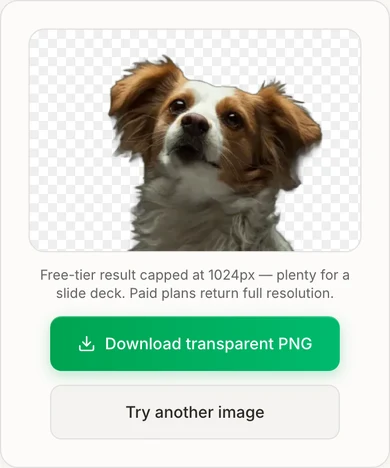
- 下载透明底 PNG,存到照片或文件。免费:不注册每天 2 张、登录每天 5 张、无水印。免费下载最长边封顶 1024px——商品页、文档和社交配图都够用。
现在就能试——工具就嵌在文章里:
JPG、PNG、WebP 或 HEIC · 最大 10 MB · 免费,不注册每天 2 张
图多的时候——一整条产品线、全班的大头照——用批量抠图工具,同一个浏览器标签页里成批处理。如果抠完想要的不是透明而是新底色,首页的同一工具还有 35+ 预设色和自定义 hex——上架用白、头像用浅灰。
自带 vs BackGone:什么时候用哪个
适合
- iPhone 自带长按抠图
- 随手抠出来贴进信息、备忘录、邮件
- BackGone(本页)
- 要一个能复用的透明底 PNG 文件
边缘精度
- iPhone 自带长按抠图
- 主体清晰时很好;复杂边缘(发丝、绒毛、玻璃)可能毛糙
- BackGone(本页)
- 像素级边缘——发丝和细节都在
批量
- iPhone 自带长按抠图
- 一次一个主体
- BackGone(本页)
- 批量页每批最多 100 张(Pro)
换底色
- iPhone 自带长按抠图
- 没有
- BackGone(本页)
- 35+ 预设色和自定义 hex
阴影
- iPhone 自带长按抠图
- 没有
- BackGone(本页)
- 投影、贴地影和倒影
输出
- iPhone 自带长按抠图
- 拷贝/分享为透明 PNG
- BackGone(本页)
- 下载透明 PNG——免费 1024px,付费全分辨率
门槛
- iPhone 自带长按抠图
- iOS 16 或更新
- BackGone(本页)
- 任意浏览器、任意 iOS
费用
- iPhone 自带长按抠图
- 随机自带免费
- BackGone(本页)
- 免费每天 2 张、登录 5 张;积分永不过期
一句话总结:「现在把这只狗贴到信息里」——自带赢,它就在你手上。「这张商品图要干净到能拿去卖」——多花三十秒,走网页路线。
iPhone 15、iPhone 14、iOS 16,以及 iPad
长按抠图是 iOS 16 带来的功能,所以任何运行 iOS 16 或更新系统的 iPhone 都有——iPhone 14 和 iPhone 15 系列出厂自带。如果你还在更老的 iOS 上,自带功能对你不存在,但方法二不在乎:它是网页,有浏览器就能跑。
iPad 上同一个长按手势一样可用(这个功能属于共享的照片工具集),网页路线也完全一样——屏幕还更大。TODO:长按抠图的最低 iPadOS 版本,如需官方口径再补。
顺带一提:视频也能抠——暂停在任意一帧,然后长按主体。想要的那一刻没拍成照片时特别有用。
关于 HEIC 照片
iPhone 默认把照片存成 HEIC——这在 BackGone 不是问题:上传时会在你的浏览器里自动转成 JPEG,不用改任何设置、不用先转换。万一某张 HEIC 转换失败,把照片分享或存储为 JPEG(截图也行)再传即可。
用法灵感:贴纸、商品图、证件照、签名
- 贴纸: 自带功能里的「添加贴纸」就是为这个生的——抠你的猫、你的娃、你的午饭,直接住进信息 App。这一项自带功能无敌。
- 商品图: 网页路线抠完,上架前把商品铺到合规底色上——平台和买家都按 100% 放大看边缘。
- 证件照: 正式证件有各国尺寸和底色规定——用证件照换背景工具,内置常用尺寸,白、蓝、红底一键切。
- 签名: 从纸上拍下来的签名是同一个背景问题——签名抠图工具是为墨迹调过的。
- 收尾: 想换底色匹配品牌色,或加自然投影让抠图落在页面上而不是飘着。
- 不会判断抠图好坏?我们的通用指南有好坏边缘对照:《怎么抠图而不毁掉边缘》。
常见问题
iPhone 上能免费去背景吗? 能——而且有两种免费。自带的长按抠图在任何运行 iOS 16 或更新系统的 iPhone 上都免费;本页的网页路线不注册每天免费 2 张、登录 5 张、无水印,什么都不用装。
不装 App 怎么去背景? 用 Safari 打开本页,点上传选照片——AI 去掉背景后下载透明底 PNG 即可。不用安装、不用注册。(HEIC 照片直接传就行,会在浏览器里自动转换。)
为什么我的 iPhone 上没有这个选项? 两个常见原因。一是系统版本:长按抠图需要 iOS 16 或更新——去「设置 → 通用 → 软件更新」看一下。二是照片本身:只有手机能识别出清晰主体时长按才有效,没有明显前景的杂乱画面不会给出这个选项。两种情况都不影响你走上面的网页路线。
iPhone 上怎么保存透明底 PNG? 用自带抠图:描边出现后点「分享」,把主体存到文件(或隔空投送到别的设备)——抠出的主体以透明底 PNG 传输(TODO:当前 iOS 分享菜单的确切文案,待真机核实)。用网页路线:下载下来的本来就是透明底 PNG,存到照片或文件后透明通道都在。
iPad 上能用吗? 能——iPad 上同样是长按主体抠图,网页路线也是同一个页面。iPadOS 的照片功能与 iOS 同源,iOS 16 那一代及以后的 iPad 都有这个自带功能。
Android 手机能去背景吗? 这篇讲的是 iPhone,但网页路线不限平台:用 Android 浏览器打开 BackGone 首页,同一个上传-下载流程照样能用——也不用装 App。
最后核查:2026-10-14 —— 自带抠图步骤已对 Apple 官方使用手册复核;分享菜单保存文案标 TODO 待真机确认。